
Disco duro (HDD): qué es, capacidades y cómo funciona
Descubre qué es un disco duro (HDD), cómo funciona y cómo se miden sus capacidades en GB y TB. Guía práctica para elegir y entender el almacenamiento magnético.
Una unidad de disco duro (HDD), disco duro o hard drive, es un dispositivo de almacenamiento de datos para ordenadores que utiliza el almacenamiento magnético para guardar los datos. La capacidad de un disco duro suele medirse en gigabytes (GB), aunque la capacidad del disco duro también puede medirse en terabytes cuando la capacidad es superior a 1000 o 1024 gigabytes. Un gigabyte es mil megabytes y un megabyte es un millón de bytes, lo que significa que un gigabyte es mil millones de bytes. Algunos discos duros son tan grandes que su capacidad se mide en terabytes, (TB) donde un terabyte es mil gigabytes (1 TB = 1000 o 1024 GB).
Galería de imágenes
10 Imágenes





Cómo funciona un disco duro
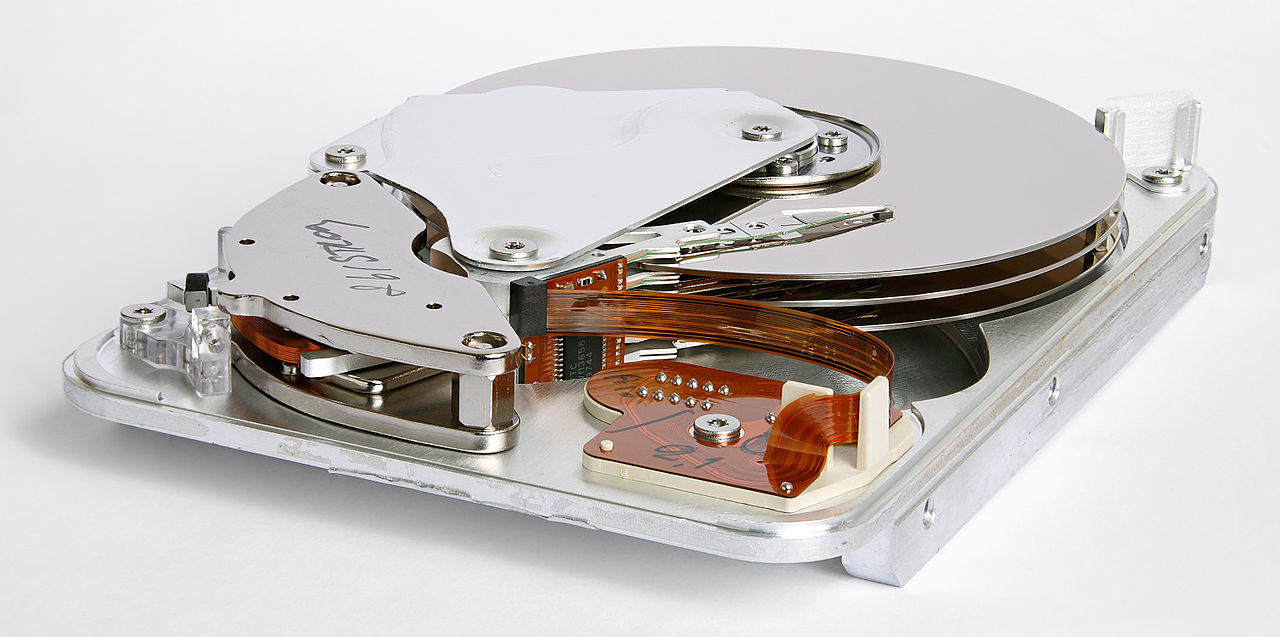
Un HDD almacena datos en discos circulares llamados platos recubiertos con material magnético. Los platos giran a alta velocidad sobre un eje (spindle) mientras un brazo con una cabeza de lectura/escritura se desplaza por la superficie para leer o escribir información. La combinación de la rotación del plato y el movimiento del brazo permite acceder a cualquier sector del disco.
Componentes principales
- Platos: discos apilados donde se graba la información magnética.
- Eje (spindle): hace girar los platos a velocidades como 5.400, 7.200, 10.000 o 15.000 RPM.
- Brazo actuador y cabezas: lectoras/escritoras que se sitúan a nanómetros de la superficie.
- Controlador y cache: electrónica que gestiona las operaciones y suele incluir una memoria caché (por ejemplo 64–256 MB) para mejorar el rendimiento.
- Carcasa: protege los componentes y reduce el polvo y vibraciones.
Capacidades y unidades: decimal vs. binario
Las capacidades se anuncian normalmente en GB o TB. Hay dos formas habituales de interpretar estas unidades:
- Decimal (marketing): 1 GB = 1.000.000.000 bytes (10^9). Los fabricantes suelen usar esta definición.
- Binaria (sistemas operativos): 1 GiB = 1.073.741.824 bytes (2^30). Muchos sistemas operativos muestran la capacidad en GiB, por eso un disco "1 TB" puede aparecer como ~931 GB en Windows.
Hoy en día es común encontrar HDDs de varios terabytes; los modelos de consumo suelen llegar a 10–20 TB o más en unidades para NAS y servidores.
Rendimiento y medidas
- RPM (revoluciones por minuto): influye en la latencia rotacional. A 7.200 RPM la latencia media es ≈4,17 ms.
- Tiempo de búsqueda (seek): tiempo que tarda el brazo en posicionarse, normalmente varios milisegundos.
- Ancho de banda/transferencia: velocidad sostenida de lectura/escritura, típicamente entre 100 y 250 MB/s para HDDs modernos de 3,5".
- Caché: memoria interna que mejora operaciones pequeñas y aleatorias.
Formatos e interfaces
- Form-factors: 3,5" (escritorio), 2,5" (portátiles) y variantes para servidores.
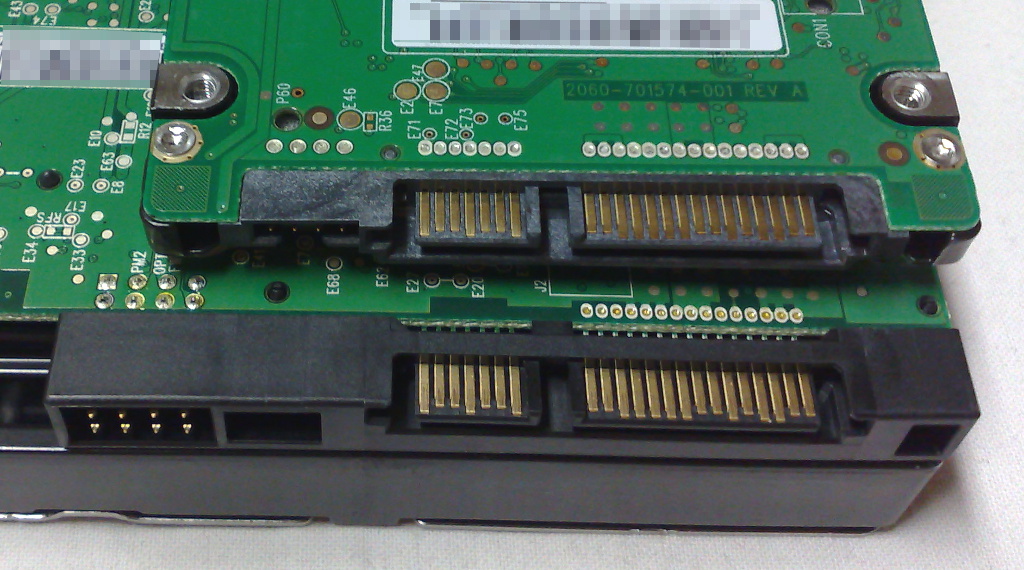
- Interfaces: SATA (consumo/cliente), SAS (servidores/empresarial), antiguas como PATA/IDE. También hay discos externos con USB.
- SSHD: discos híbridos que combinan un HDD con una pequeña memoria flash para mejorar el rendimiento en accesos frecuentes.
Comparación con SSD
Los SSD (unidades de estado sólido) usan memoria flash y ofrecen latencias y velocidades mucho menores que los HDDs, además de ser más resistentes a golpes. Sin embargo, por precio por GB los HDD siguen siendo más económicos y ofrecen mayores capacidades para almacenamiento masivo (copias de seguridad, archivos multimedia, NAS).
Usos habituales
- Almacenamiento masivo: bibliotecas de vídeo, fotos, copias de seguridad y archivos grandes.
- Sistemas de escritorio y portátiles: cuando se prioriza capacidad/coste.
- NAS y servidores: versiones optimizadas para trabajo continuo y redundancia (RAID).
- Vigilancia: discos diseñados para escritura continuada y tolerancia a múltiples flujos de video.
Fiabilidad, fallos y diagnóstico
Los HDD pueden fallar por desgaste mecánico, golpes, defectos de fabricación o daños en la superficie magnética. Indicadores y herramientas:
- SMART: tecnología que monitoriza parámetros del disco (sectores reasignados, temperatura, errores) para predecir fallos.
- MTBF/MTTF: métricas que los fabricantes usan para estimar la fiabilidad, pero no garantizan vida individual.
- Copia de seguridad: mantener backups regulares es esencial, ya que la pérdida de un HDD puede ser repentina.
Mantenimiento y buenas prácticas
- Proteger contra golpes y vibraciones, especialmente en discos 2,5" en movimiento.
- Asegurar buena ventilación y temperatura adecuada en el sistema.
- Evitar apagar y encender con mucha frecuencia en entornos where esto pueda someter al disco a ciclos térmicos excesivos.
- Realizar comprobaciones SMART periódicas y mantener copias de seguridad actualizadas.
- En sistemas con HDD y SSD, instalar el sistema operativo en el SSD y usar el HDD para almacenamiento masivo mejora la experiencia.
Consejos al comprar
- Define el uso: ¿almacenamiento masivo, servidor 24/7, o portátil? De ello depende elegir 3,5" vs 2,5", SATA vs SAS y grado empresarial vs consumidor.
- Compara precio por GB, RPM y cache para evaluar rendimiento/coste.
- Para NAS o RAID elige modelos específicos para NAS/empresa; suelen estar optimizados para uso continuo y tolerancia a vibraciones.
- Considera una combinación SSD + HDD para equilibrio entre velocidad y capacidad.
En resumen, un HDD sigue siendo la opción más económica para almacenar grandes cantidades de datos, aunque las unidades SSD han ganado terreno en rendimiento y fiabilidad en muchas aplicaciones. Elegir el disco adecuado implica valorar capacidad, rendimiento, fiabilidad y el uso previsto.

Diferentes interfaces
A lo largo de los años ha habido muchos tipos de interfaz de disco, aunque todos utilizaban la misma tecnología de grabación de plato giratorio. Las diferencias radicaban en cómo se codificaban los datos en binario, la integridad de los datos, las velocidades de transferencia de datos, los requisitos de cableado y el coste. En 2009, era habitual conectar un disco duro mediante una conexión Serial ATA. La conexión anterior se llamaba "IDE" y hoy se denomina ATA Paralelo. En los grandes centros de datos, se suele utilizar el canal de fibra.
Para los servidores, la interfaz SCSI es muy popular. Existen varios tipos y versiones de la interfaz SCSI, como la paralela y la Serial Attached SCSI, cada una de las cuales aumenta en términos de velocidad y precio. Dentro de los servidores, a menudo se utilizan varias unidades SCSI conjuntamente, con el fin de protegerlas contra la pérdida o corrupción de datos (lo que se conoce como RAID, y hay muchas configuraciones entre las que elegir).

Componentes
Un disco duro tiene un motor de disco y un motor actuador que posiciona el cabezal de lectura/escritura. Los cables del actuador conectan el cabezal de lectura/escritura con los amplificadores. El brazo de soporte del cabezal los une. En las unidades modernas, la aceleración en el cabezal alcanza los 550 g, por lo que un brazo de soporte del cabezal conecta el actuador y el cabezal de lectura/escritura.
El actuador controla el cabezal de lectura/escritura y actúa como un imán permanente. Una placa metálica soporta un imán de neodimio-hierro-boro (NIB) de tamaño reducido. Debajo de esta placa se encuentra la bobina de voz, que está unida al cubo del actuador. Debajo del cubo del actuador hay un segundo imán NIB, montado en la placa inferior del actuador.
La bobina móvil tiene forma de flecha. Está formada por un imán con aislamiento de plástico. Este imán interactúa con el imán del actuador, haciendo que el disco se mueva. Si el campo magnético fuera uniforme se anularía, pero el imán de superficie está dividido entre los polos norte y sur en el centro, por lo que se produce una fuerza en lugar de anularse.
Corrupción del disco duro
Hay varias razones detrás de la corrupción del disco duro interno y externo.
Ataque de virus y malware:- Si un sistema es atacado por un virus, los archivos de arranque importantes almacenados en el disco duro interno pueden ser eliminados, lo que lleva a un fallo de arranque. Mientras tanto, los datos cruciales y la partición completa también pueden ser borrados por el virus o el ataque de malware.
Debido a daños físicos:- También se denomina fallo de hardware, y consta de los siguientes tipos: Sobrecalentamiento del disco duro, Caída del cabezal de lectura/escritura, Línea de datos agrietada o con poco contacto, Arañazos en los platos magnéticos, Cortocircuito en la placa del circuito de control y mucho más. Los datos perdidos debido a este tipo de razones difícilmente pueden ser reparados. Un usuario no tiene más remedio que recurrir a un experto para la recuperación de datos del disco duro dañado por el hardware.
Corrupción del sector de arranque:- El sector de arranque es el primer sector del disco duro. Se utiliza para cargar el control del procesador y luego pasarlo al sistema operativo. Cuando, el sector de arranque está dañado, no podrá entrar en el sistema y acceder a cualquier dato almacenado en el disco duro interno.
Sistema de archivos dañado:- El sistema de archivos es utilizado por el sistema operativo para definir el enfoque para organizar los archivos en el dispositivo de almacenamiento. En concreto, es como una puerta de acceso a los datos almacenados en las particiones del disco duro. Si el sistema de archivos del disco duro interno está desafortunadamente dañado de alguna manera, la unidad puede volverse inaccesible y el sistema puede fallar en el arranque.
Choque de software:- Todos los tipos de aplicaciones que ha instalado en su máquina local actualmente pueden no ser totalmente compatibles entre sí, por lo que el choque de software se produce de vez en cuando para conducir a un apagado repentino del ordenador y causar la corrupción del disco duro interno.
Clic de la muerte
Cuando un disco duro no lee los datos (por ejemplo: si se cae, se golpea o se daña de alguna manera, el disco duro puede empezar a hacer clic para indicar que está dañado, o roto.
El sonido de clic en sí mismo surge del movimiento inesperado del actuador de lectura/escritura del disco. En el arranque, y durante el uso, el cabezal del disco debe moverse correctamente y confirmar que está siguiendo correctamente los datos en el disco. Si el cabezal no puede hacer esto, el controlador del disco puede intentar recuperarse volviendo a intentarlo. Esto puede provocar un "clic" audible. En algunos dispositivos, el proceso se reintenta automáticamente, causando un sonido de clic repetido o rítmico, a veces acompañado por el zumbido del plato de la unidad girando.
Páginas relacionadas
- Accionamiento híbrido
- Unidad de estado sólido
Preguntas y respuestas
P: ¿Qué es una unidad de disco duro?
R: Una unidad de disco duro (HDD), también conocida como disco duro o unidad de disco duro, es un dispositivo de almacenamiento de datos para ordenadores que utiliza el almacenamiento magnético para guardar los datos.
P: ¿Cómo se suele medir la capacidad de un disco duro?
R: La capacidad de un disco duro suele medirse en gigabytes (GB).
P: ¿Qué representa un gigabyte?
R: Un gigabyte representa mil megabytes y un megabyte representa un millón de bytes, lo que significa que un gigabyte equivale a mil millones de bytes.
P: ¿Existen capacidades mayores que los gigabytes?
R: Sí, algunos discos duros son tan grandes que su capacidad se mide en terabytes (TB), donde un terabyte equivale a 1000 o 1024 gigabytes.
Artículos relacionados
Autor
AlegsaOnline.com Disco duro (HDD): qué es, capacidades y cómo funciona Leandro Alegsa
URL: https://es.alegsaonline.com/art/42396