
Pantallas de la muerte: definición, causas y ejemplos (BSoD y Xbox)
Descubre qué son las pantallas de la muerte, sus causas comunes y ejemplos (BSoD y Xbox). Soluciones prácticas y consejos para evitar estos errores.
Una pantalla de error de parada es una pantalla que muestra un dispositivo cuando tiene un error que no puede solucionar y tiene que detenerse. Estas pantallas suelen llamarse pantallas de la muerte porque el dispositivo no puede recuperarse del error y el sistema operativo o el firmware tiene que cerrarse.
Las pantallas suelen estar codificadas por colores, como un ordenador con Windows que muestra una pantalla azul de la muerte (Blue Screen of Death, BSoD) o una Xbox que muestra una pantalla verde de la muerte cuando tienen errores.
Galería de imágenes
10 Imágenes




¿Qué es exactamente una pantalla de la muerte?
Una pantalla de la muerte es la forma en que un dispositivo indica que ha encontrado un error crítico del que no puede recuperarse de forma segura. En ese momento el dispositivo detiene la ejecución normal para evitar daños adicionales en datos o hardware. Estas pantallas suelen mostrar información técnica (códigos de error, direcciones de memoria, nombres de controladores) que sirve para diagnosticar la causa del fallo.
Causas comunes
Las causas de una pantalla de la muerte pueden ser muy variadas. Entre las más habituales están:
- Errores de controlador o software: controladores incompatibles o aplicaciones que acceden de forma incorrecta al sistema.
- Problemas de hardware: memoria RAM defectuosa, discos duros/SSD con sectores dañados, fallos en la placa base o en la tarjeta gráfica.
- Conflictos tras actualizaciones: actualizaciones de sistema operativo o firmware que entran en conflicto con software o drivers existentes.
- Sobrecarga térmica o alimentación inestable: temperaturas altas, fuente de alimentación defectuosa o cortes de energía pueden provocar errores críticos.
- Corrupción de archivos del sistema: sectores dañados o fallos en el sistema de archivos que impiden el arranque o la operación segura.
- Fallos en el firmware/BIOS: actualizaciones fallidas o firmware corrupto que impiden que el hardware funcione correctamente.
Qué suelen mostrar estas pantallas
- Códigos de error o "stop codes": identificadores breves que ayudan a encontrar la causa.
- Mensajes técnicos: nombres de controladores o módulos que causaron la excepción.
- Instrucciones simples: en muchos casos texto que indica reiniciar, entrar en modo seguro o contactar soporte.
- Volcado de memoria (memory dump) en equipos como Windows, útil para análisis avanzados por técnicos.
Ejemplos prácticos
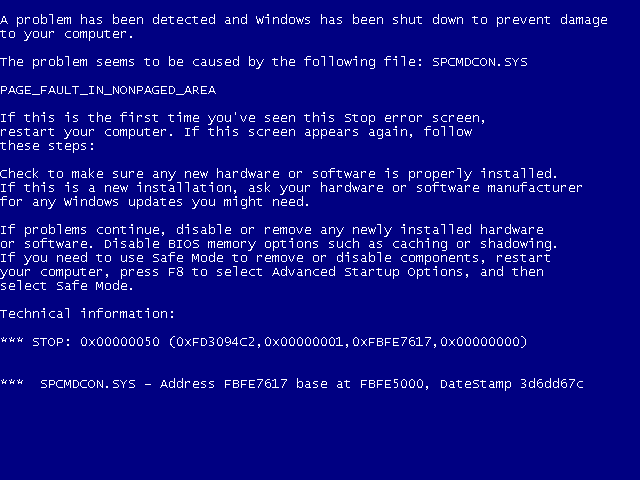
- BSoD en Windows: suele mostrarse en azul con un "stop code" (por ejemplo, DRIVER_IRQL_NOT_LESS_OR_EQUAL o PAGE_FAULT_IN_NONPAGED_AREA). Muchas veces Windows crea un volcado de memoria que los técnicos usan para identificar el controlador o módulo responsable.
- Pantalla verde en consolas Xbox: algunas generaciones de Xbox han usado una pantalla verde para indicar errores críticos del sistema, actualización fallida o daño del software del sistema. En consolas, el diagnóstico y la reparación suelen requerir reinicios forzados, restauración desde medios o soporte del fabricante.
Qué hacer si aparece una pantalla de la muerte
Si te encuentras con una de estas pantallas, sigue estos pasos básicos:
- Documenta la información: anota o haz una foto del código de error y cualquier texto que aparezca.
- Reinicia de forma segura: intenta un reinicio normal; si falla, prueba el arranque en modo seguro (en equipos) o un reinicio completo en consolas.
- Desconecta hardware externo: periféricos o dispositivos USB pueden causar conflictos; desconéctalos y vuelve a probar.
- Restaura o desinstala actualizaciones recientes: si el problema empezó después de una actualización o instalación de software, prueba a deshacer esos cambios.
- Actualiza controladores y firmware: instala las versiones oficiales más recientes desde el fabricante.
- Revisa el hardware: ejecuta tests de memoria (MemTest), comprobaciones de disco (chkdsk, herramientas del fabricante) y verifica temperaturas y la fuente de alimentación.
- Recuperación del sistema: usa puntos de restauración, restauración de fábrica o reinstalación del sistema si es necesario.
- Contacta soporte: si tras pruebas básicas no se resuelve, contacta al soporte del fabricante o a un técnico profesional.
Prevención
- Mantén el sistema actualizado: parches de seguridad y controladores oficiales reducen el riesgo de errores críticos.
- Usa hardware de calidad y verifica su estado: comprobaciones periódicas de disco y memoria ayudan a detectar fallos tempranos.
- Realiza copias de seguridad regulares: para minimizar pérdida de datos ante fallos graves.
- Evita instalaciones de software no verificadas: programas o drivers de fuentes no fiables aumentan la probabilidad de conflictos.
- Mantén buena ventilación y alimentación estable: controla temperaturas y usa fuentes de alimentación adecuadas o protección contra sobretensiones.
Cuándo buscar ayuda profesional
Si la pantalla de la muerte persiste tras los pasos básicos (reinicios, modo seguro, actualización de drivers), o si aparece de forma repetida, es recomendable llevar el equipo a un servicio técnico autorizado o contactar al soporte del fabricante. Ellos pueden analizar volcados de memoria, realizar pruebas de hardware avanzadas o reinstalar firmware/OS de forma segura.

Historia
Si su configuración se lo indica, el ordenador hará un "volcado de núcleo" y guardará los datos en un archivo de disco, o "archivo de volcado", para más tarde, ayudar a un experto a solucionar el problema.
Estas pantallas suelen estar causadas por problemas en los controladores de los dispositivos. También pueden ser causadas por errores de hardware, como una memoria RAM o fuentes de alimentación en mal estado, un sobrecalentamiento del interior del sistema o un hardware que se ejecuta a velocidades superiores a los límites. Esto se llama overclocking.
Estos errores estaban en todos los sistemas operativos de Windows desde Windows 3.1.
Windows 1.0 y 2.0
Las primeras BSOD se veían al iniciar Windows 1.0 y Windows 2.0, y tenían datos aleatorios, desordenados, mostrados con una pantalla azul, de ahí el nombre.
Windows 3.x, 95, 98 y ME
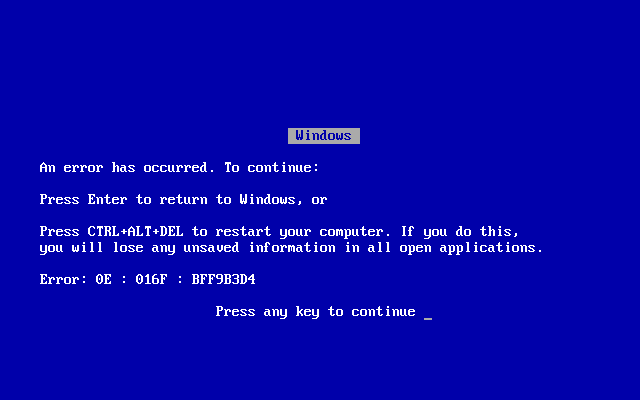
La primera BSOD que parecía un error fue en Windows 3.1. BSODs como ese aparecieron en Windows 95, Windows 98 y Windows ME. Estos mostraban un mensaje de error con una pantalla totalmente azul. La pantalla de error se mostraba cuando había un error de inicio, o cuando había algún otro error como un error que ocurría en un archivo de controlador de hardware.
Cuando Bill Gates estaba mostrando Windows 98 al público, se produjo un BSOD. El ordenador se estropeó cuando su asistente, Chris Capossela, conectó un escáner para demostrar que Windows 98 podía soportar Plug and Play. Bill Gates respondió: "Eso debe ser... er... ¡eso debe ser por lo que no estamos distribuyendo Windows 98 todavía!".
Familia Windows NT
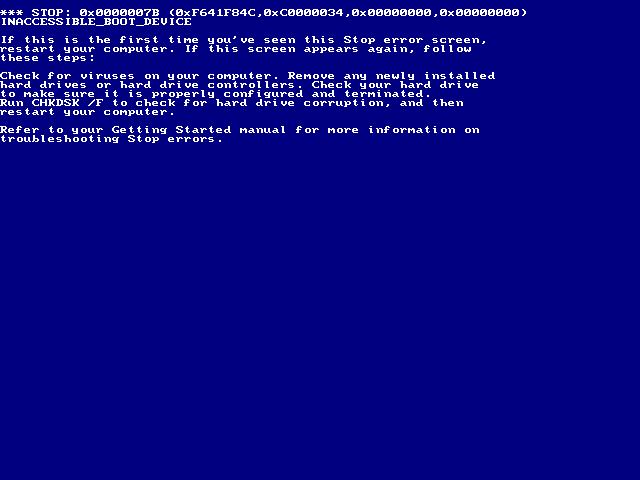
A partir de Windows 2000, la BSOD siguió siendo de color azul, pero cambió para mostrar información técnica más detallada, y también enumeró algunos pasos que el usuario podía hacer para solucionar el problema que causaba la aparición de la BSOD. La misma pantalla se utilizó en Windows XP, Windows Vista y Windows 7.
Windows 8
Windows 8 y Windows 8.1 utilizan un color azul más claro para la BSOD, e hicieron el mensaje más fácil de leer. Incluso se añadió un emoticono de una cara fruncida. Los detalles técnicos se sustituyeron por una simple línea de texto que muestra el nombre del error de caída para que el usuario pueda buscarlo en Internet.


Páginas relacionadas
- Anillo rojo de la muerte
- Pantalla de muerte
- Virus informático
- Hardware informático
- Pérdida de datos
Artículos relacionados
Autor
AlegsaOnline.com Pantallas de la muerte: definición, causas y ejemplos (BSoD y Xbox) Leandro Alegsa
URL: https://es.alegsaonline.com/art/94075
Fuentes
- answers.com : Answers.com: BSOD
- techrepublic.com : "Video: Bill Gates, meet the Blue Screen of Death"