
Icono informático: qué es, tipos, funciones y ejemplos
Descubre qué es un icono informático, sus tipos, funciones y ejemplos prácticos. Aprende a identificar y gestionar iconos para mejorar tu productividad digital.
Un icono, cuando se habla de informática, es una imagen que suele representar un programa informático, un archivo informático, una carpeta o una acción que debe realizar un programa. Los iconos suelen ser imágenes pequeñas, pero no siempre. A veces el usuario puede cambiar el tamaño de un icono.
Galería de imágenes
1 Imagen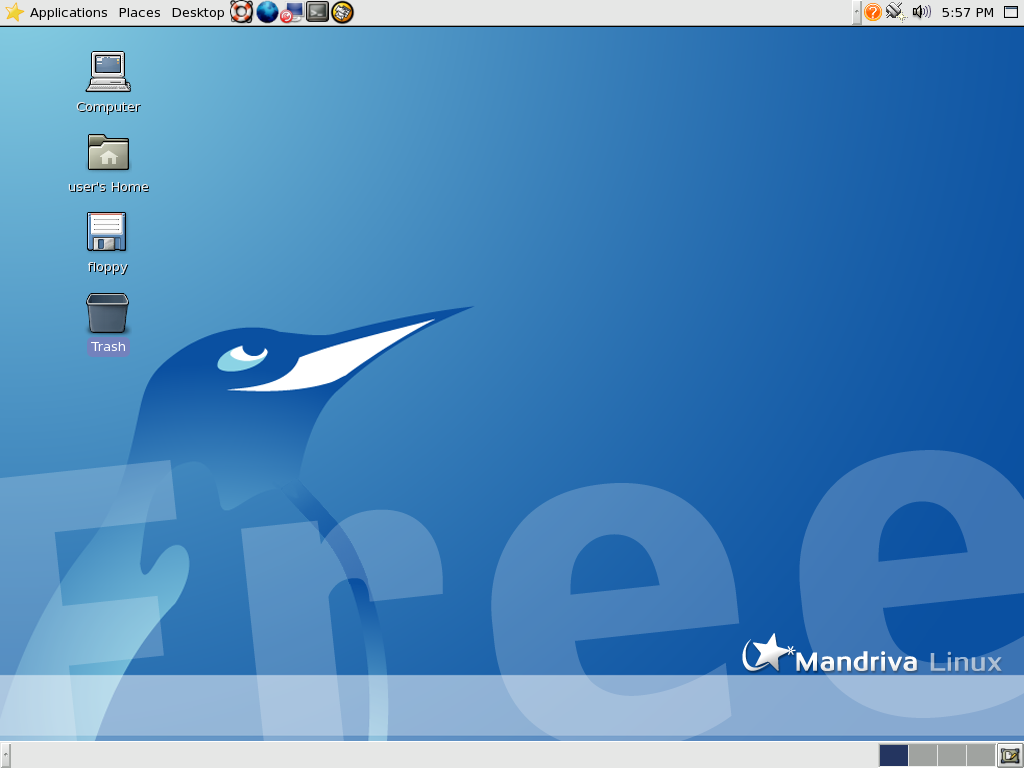
Qué es un icono informático
En informática, un icono es un elemento gráfico que simboliza objetos, aplicaciones, funciones o estados dentro de una interfaz. Su propósito principal es facilitar la identificación y el acceso rápido a recursos o acciones sin necesidad de leer texto extenso. Los iconos actúan como atajos visuales y forman parte central del diseño de interfaces gráficas de usuario (GUI).
Tipos de iconos
- Iconos de escritorio: Representan programas, carpetas o archivos en el escritorio de un sistema operativo (Windows, macOS, Linux).
- Iconos de aplicaciones móviles: Iconos que identifican aplicaciones instaladas en teléfonos y tabletas; suelen ser cuadrados o redondeados según el sistema.
- Iconos de barra de herramientas: Pequeños iconos dentro de programas (navegadores, editores) que ejecutan acciones concretas (guardar, imprimir, copiar).
- Iconos del sistema / bandeja de estado: Iconos que muestran el estado de servicios (conexión, batería, volumen) y suelen ubicarse en la barra de tareas o área de notificaciones.
- Favicons: Iconos pequeños asociados a sitios web y que aparecen en pestañas del navegador o marcadores (normalmente en formato .ico o .png).
- Iconos vectoriales y rasterizados: Los vectoriales (ej. SVG) escalan sin perder calidad; los raster (PNG, ICO) tienen resoluciones fijas y requieren versiones para distintas densidades de pantalla.
- Iconos adaptativos: Diseñados para cambiar forma o detalle según el contexto (muy usados en Android y en interfaces modernas).
Funciones principales
- Identificación: Permiten reconocer rápidamente programas, archivos o acciones.
- Acceso directo: Hacen posible abrir o ejecutar elementos con un solo clic o toque.
- Comunicación de estados: Indican condiciones (sin conexión, actualizando, error) a través de cambios visuales o animaciones.
- Organización visual: Ayudan a ordenar y priorizar información en la interfaz.
- Mejorar usabilidad: Reducen la carga cognitiva al usar símbolos familiares en lugar de texto.
Ejemplos prácticos
- Icono de una papelera que representa la eliminación de archivos.
- Icono de una lupa en un navegador o aplicación para indicar la búsqueda.
- Favicons en la pestaña del navegador que muestran el logotipo del sitio.
- Iconos en la barra de notificaciones que muestran estado de batería o conexión Wi‑Fi.
- Iconos de formato de archivo (PDF, DOCX, JPG) que ayudan a distinguir tipos de documentos.
Formatos y tamaño
- SVG: Ideal para iconos vectoriales escalables, especialmente en web y aplicaciones modernas.
- PNG: Muy usado por su soporte de transparencia; se exporta en varias resoluciones para diferentes pantallas.
- ICO: Formato tradicional para favicons y iconos de Windows que puede contener varias resoluciones en un solo archivo.
- Tamaños comunes: 16×16, 32×32, 48×48, 64×64, 128×128, 256×256 y versiones para pantallas de alta densidad (2x, 3x).
Buenas prácticas de diseño
- Simplicidad: Un icono debe ser claro y fácil de reconocer, evitando detalles innecesarios.
- Consistencia: Mantener estilo coherente (grosor de línea, paleta de color, graduación) dentro de una misma interfaz.
- Contraste y tamaño legible: Asegurar buena visibilidad frente a diferentes fondos y en tamaños pequeños.
- Metáforas conocidas: Usar símbolos que los usuarios entiendan (ej.: lupa = buscar, engranaje = configuración).
- Soporte para escalado: Diseñar pensando en versiones vectoriales o múltiples resoluciones para pantallas modernas.
Accesibilidad
Los iconos por sí solos pueden no ser suficientes para todos los usuarios. Es recomendable:
- Proporcionar etiquetas textuales (aria-label, title o texto visible) para lectores de pantalla.
- Asegurar que los iconos mantengan contraste suficiente con el fondo para personas con baja visión.
- Permitir navegación por teclado y descripciones alternativas para acciones representadas por iconos.
Personalización y administración
En la mayoría de los sistemas operativos el usuario puede cambiar iconos, tamaños y orden. Los desarrolladores también pueden ofrecer iconos temáticos (modo oscuro, packs de iconos) o permitir iconos personalizados para carpetas y accesos directos.
Breve historia y tendencias
Los iconos se popularizaron con las primeras interfaces gráficas (Xerox PARC, Macintosh, Windows). Hoy evolucionan hacia iconos adaptativos, animados y vectoriales que responden mejor a distintos dispositivos y resoluciones. En la web, los favicons y los iconos de aplicaciones progresivas (PWA) son cada vez más relevantes.
Consejos rápidos para usuarios
- Organiza tus iconos por frecuencia de uso para encontrar aplicaciones rápidamente.
- Usa nombres descriptivos en accesos directos para complementar el icono.
- Si un icono no es reconocible, cámbialo o agrégale una etiqueta para evitar confusiones.
Los iconos son elementos pequeños pero poderosos en la interacción digital: comunican, guían y agilizan las tareas diarias. Un buen diseño de iconos mejora significativamente la experiencia de usuario.
Utilice
Los iconos se utilizan en muchos lugares de un ordenador. El escritorio contiene iconos como accesos directos: al hacer clic en estos iconos se abre el archivo, la carpeta o la aplicación que representan. Por ejemplo, en Microsoft Windows el escritorio suele tener un icono para la papelera de reciclaje, y el icono suele parecerse a una papelera en el dextstop.
Los iconos de acceso directo también aparecen en otros lugares como las carpetas y el menú de inicio. Estos iconos funcionan igual que en el escritorio.
Muchos programas informáticos utilizan iconos en los botones. Cuando el usuario hace clic en el botón, sucede algo. Por ejemplo, un botón con el icono de una impresora suele ayudar al usuario a imprimir lo que está abierto en ese momento. Mientras que un botón con una lupa permitirá al usuario buscar algo.

Preguntas y respuestas
P: ¿Qué es un icono en informática?
R: Un icono es una imagen que representa un programa informático, un archivo, una carpeta o una acción que debe realizar un programa.
P: ¿Cuál es el tamaño habitual de un icono en informática?
R: Los iconos suelen ser imágenes pequeñas, pero el usuario puede cambiar su tamaño.
P: ¿Qué representa un icono en informática?
R: Un icono representa un programa informático, un archivo, una carpeta o una acción que debe realizar un programa.
P: ¿Se puede cambiar el tamaño de un icono?
R: Sí, el tamaño de un icono puede ser modificado por el usuario.
P: ¿Cómo se define un icono en informática?
R: Un icono es una imagen que representa un programa informático, un archivo, una carpeta o una acción que debe realizar un programa.
P: ¿Qué tipos de cosas puede representar un icono en informática?
R: Un icono puede representar un programa informático, un archivo, una carpeta o una acción que debe realizar un programa.
P: ¿Cuál es la importancia de un icono en informática?
R: Un icono proporciona una representación visual de diferentes programas, archivos, carpetas y acciones, facilitando a los usuarios la navegación y el uso de sus sistemas informáticos.
Artículos relacionados
Autor
AlegsaOnline.com Icono informático: qué es, tipos, funciones y ejemplos Leandro Alegsa
URL: https://es.alegsaonline.com/art/22316